Google Pixel 9a × eSIM申込〜開通の全5ステップ実録マニュアル
実際にソフトバンクから楽天モバイルへ「番号そのまま・機種変更なし」で即日乗り換えたときの画面を順番どおりにまとめました。この画面の流れ通りに進めれば、初心者の方でも迷わず開通できます。
契約者情報の確認・AIかんたん本人確認(eKYC)〜電話番号入力
まずは、上の楽天モバイルの紹介キャンペーンリンクからログインして申し込みをスタート。契約者情報が本人確認書類と一致しているか確認し、マイナンバーカード等を使ったオンライン本人確認(eKYC)と引き継ぎたい電話番号の入力を行います。
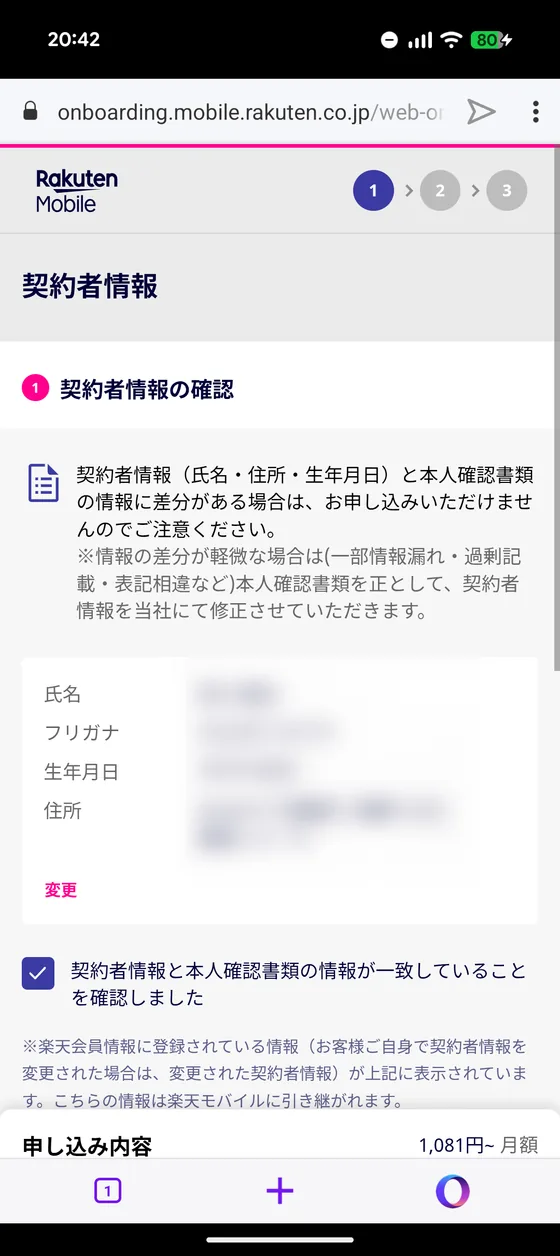
楽天会員情報(氏名・住所・生年月日)が本人確認書類と一致しているかチェックします。
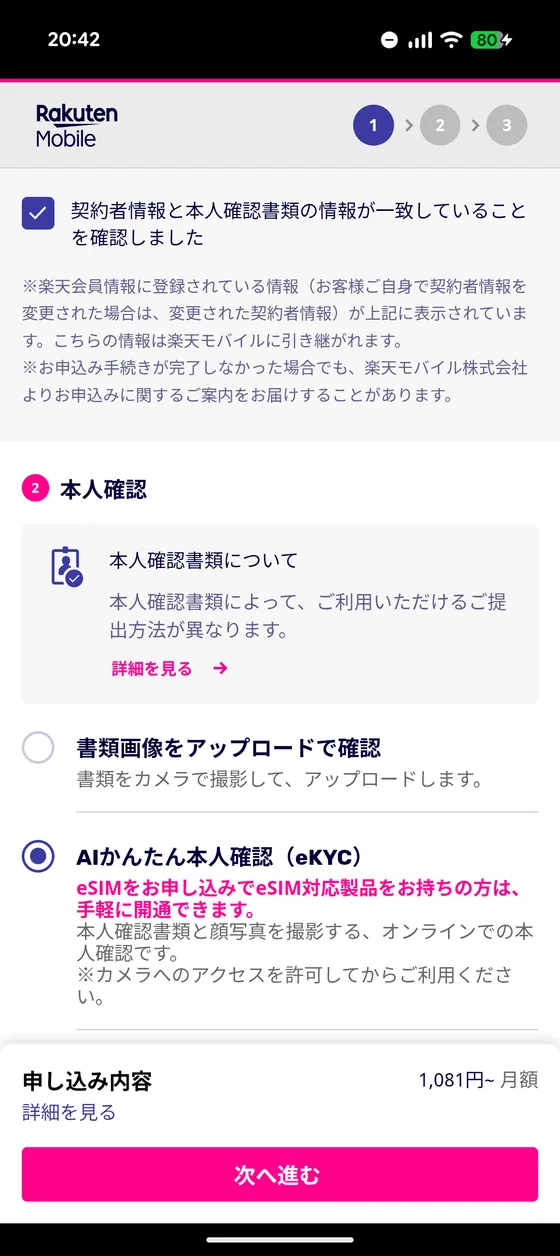
eSIMで即日開通したい場合は「AIかんたん本人確認(eKYC)」を選ぶとスムーズです。
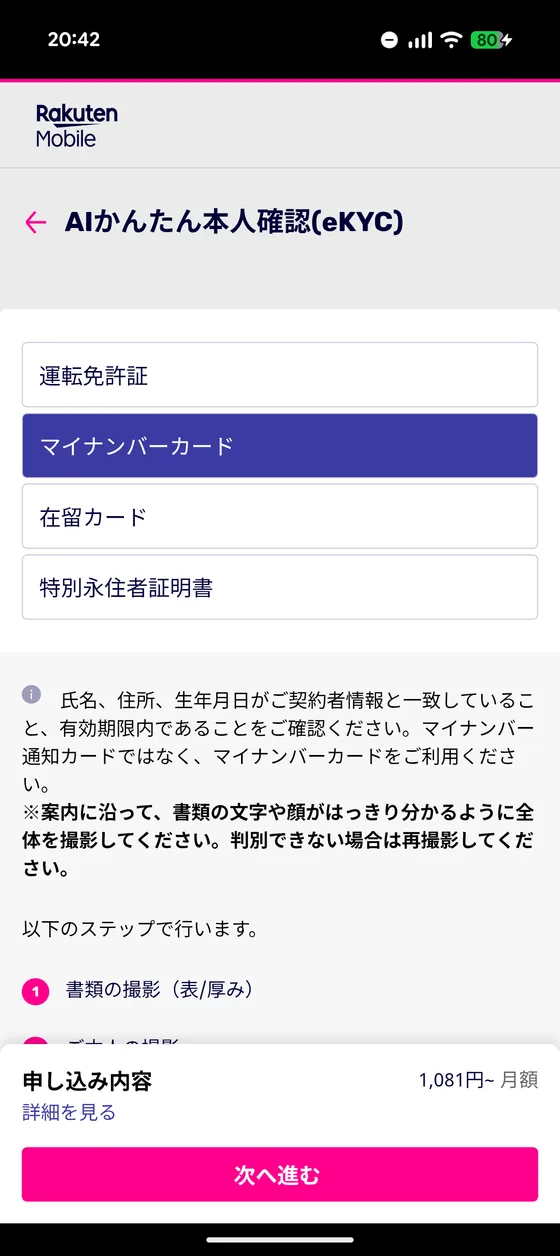
マイナンバーカードまたは運転免許証を選び、画面の案内に従って撮影します。
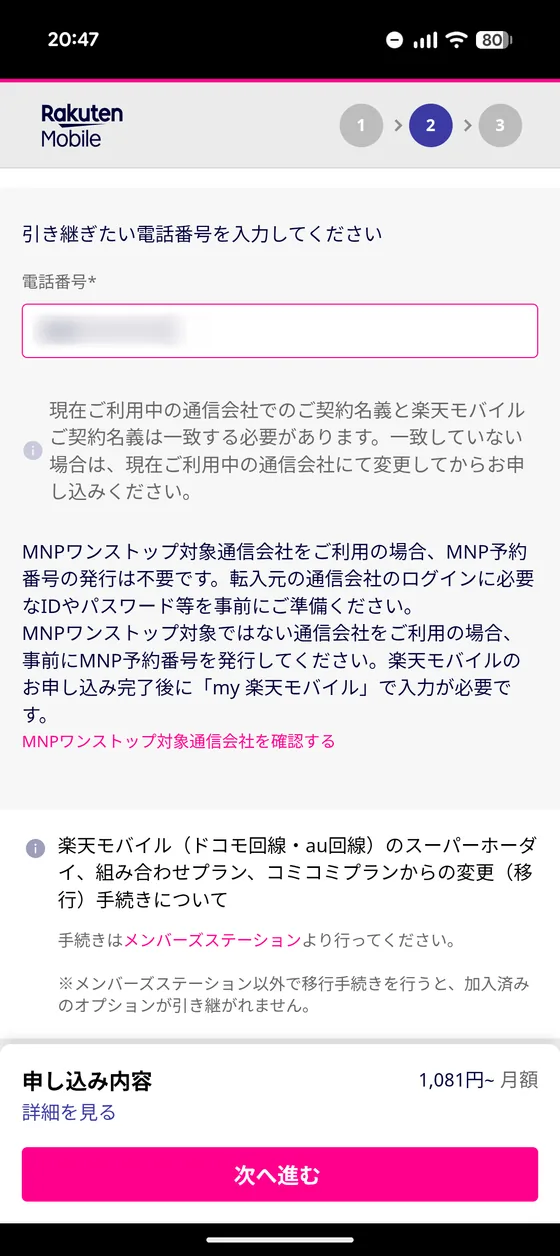
現在ソフトバンク等で使っている電話番号をそのまま入力します(名義一致が必須)。
eSIM・お支払い方法の確認〜申し込み完了
料金プランとSIMタイプが「eSIM」になっていることを確認し、支払いカードや楽天ポイントの利用設定を選んだら申し込みを送信します。
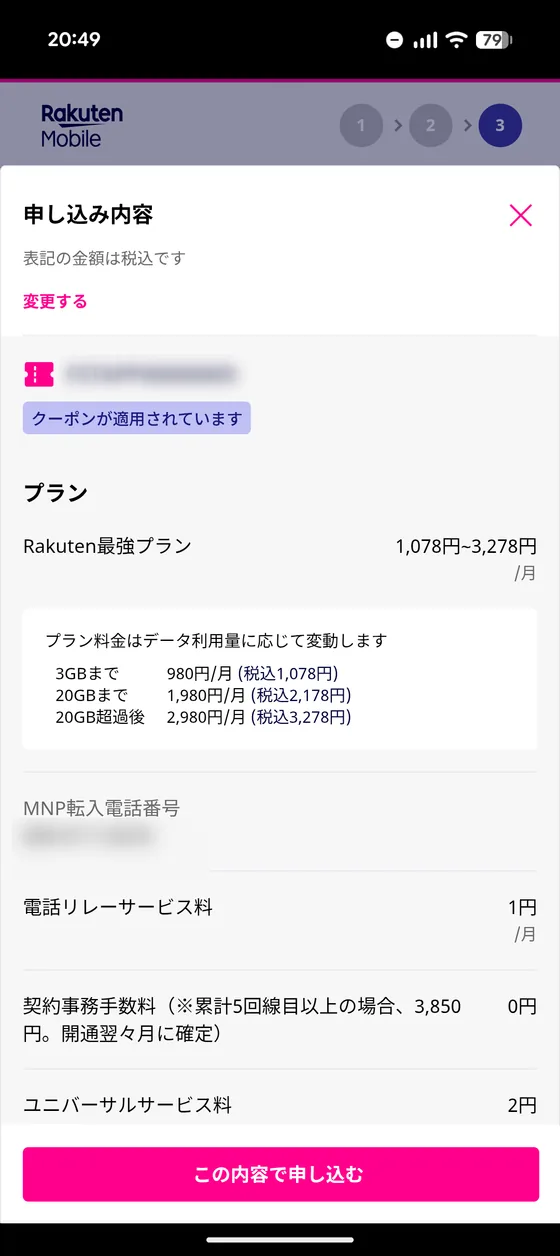
Rakuten最強プランの内容と、紹介キャンペーン等の適用状態を確認します。
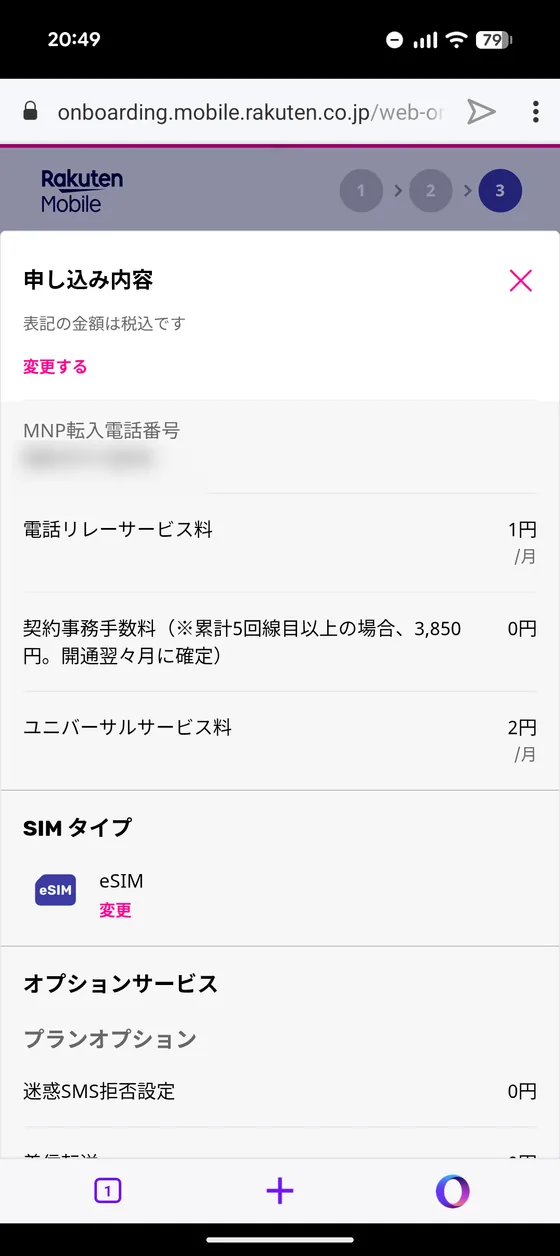
物理SIMの郵送待ちをせず即日開通するため、eSIMになっているか要チェック。
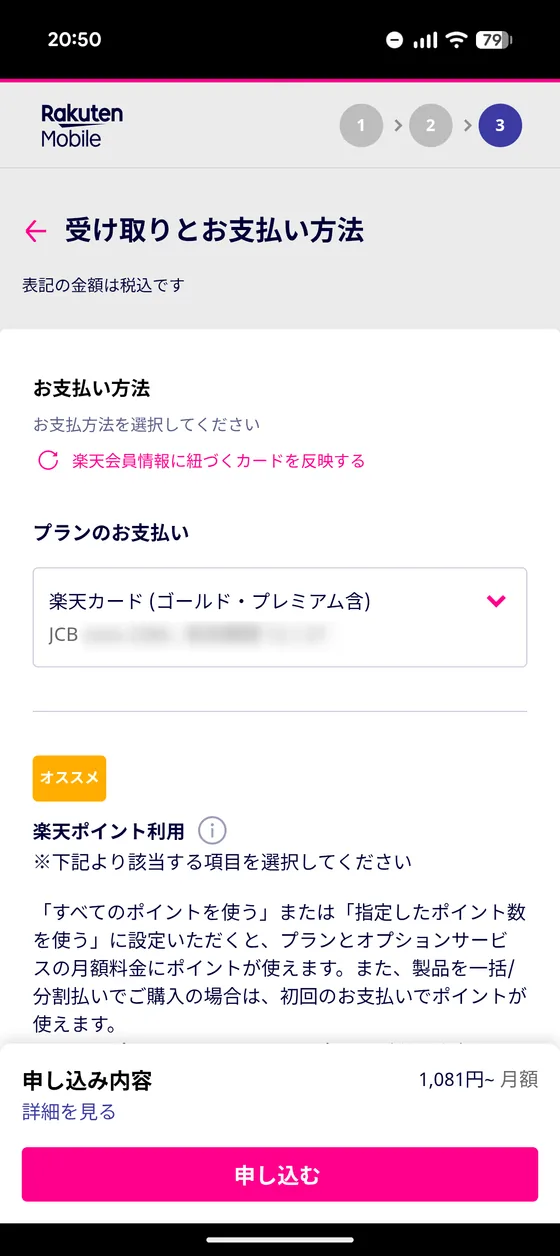
楽天会員情報に紐づくカードや、お持ちのクレジットカードを設定します。
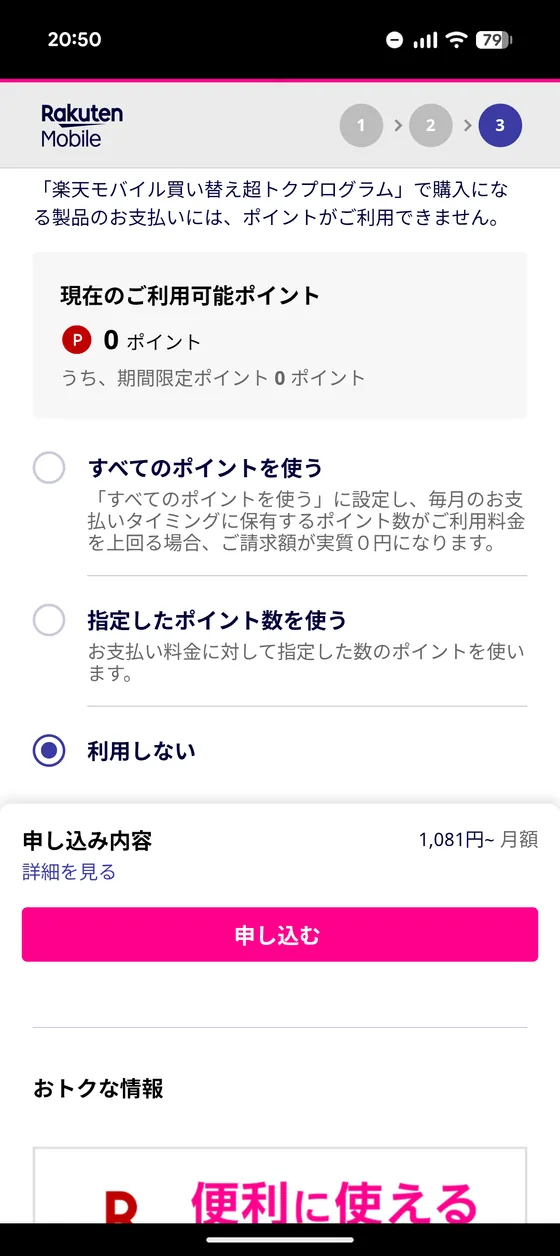
毎月の支払いにポイントを使いたい場合は「すべて使う」等を選択できます。
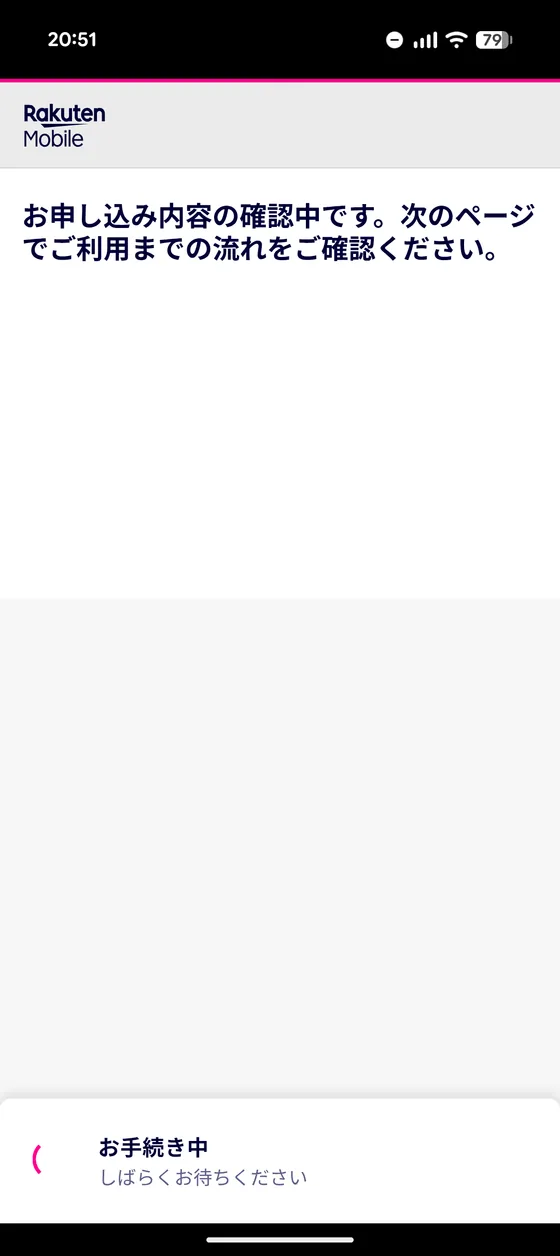
手続き中の画面が表示されたら申し込みの送信は完了です。
アプリ導入&MNPワンストップ申請(ソフトバンク側での承認)
アプリから電話番号の引き継ぎ(MNP)申請へ進みます(※スクショ撮影時の2026年2月は「my 楽天モバイル」アプリでしたが、2026年8月5日をもって同アプリは提供終了し「Rakuten Link」アプリへ統合されました。現在は「Rakuten Link」アプリまたはWeb版my 楽天モバイルから同様に手続きできます)。ソフトバンクを選べば自動でMy SoftBankのワンストップ承認画面に飛ぶので、予約番号なしでそのまま承認できます。
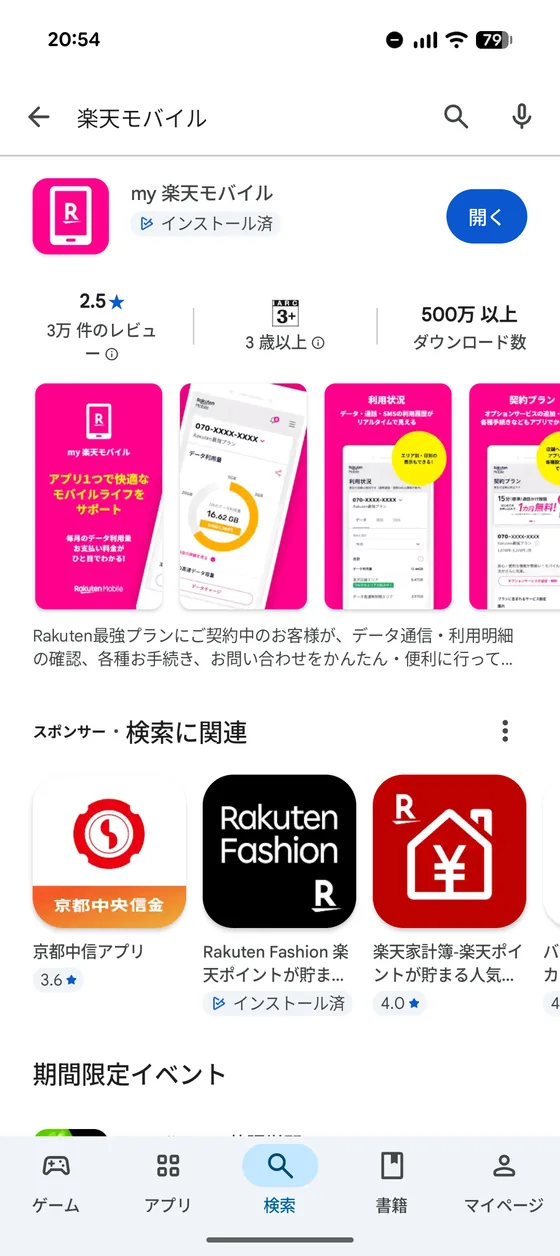
撮影当時は「my 楽天モバイル」アプリでしたが、現在は「Rakuten Link」アプリに統合されているため「Rakuten Link」を入れてログインします。
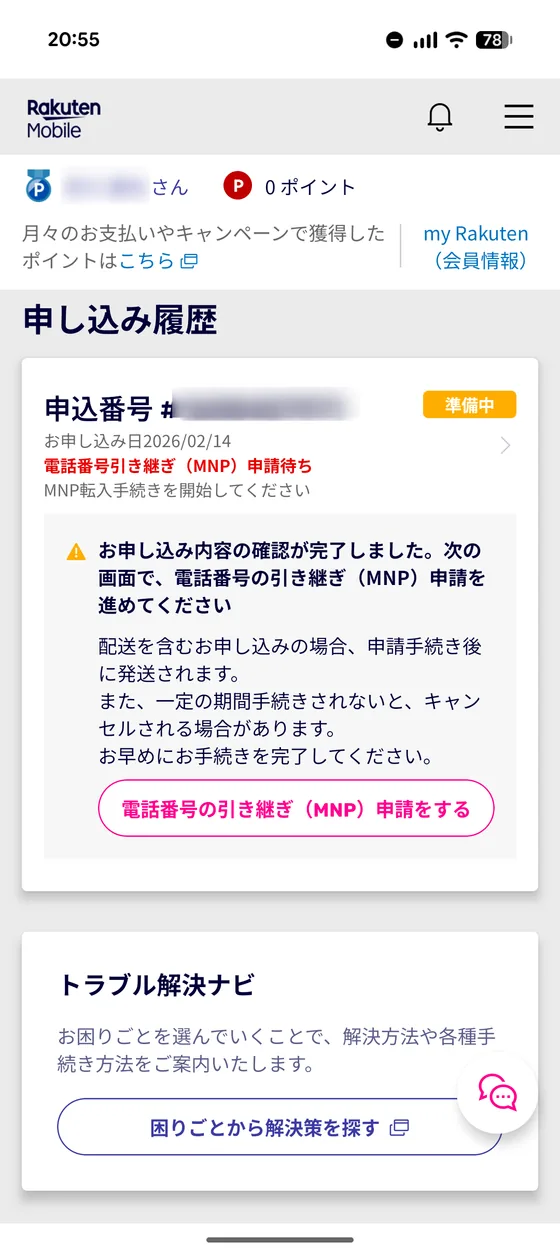
申し込み履歴の「準備中」カード内にあるピンクのボタンをタップします。
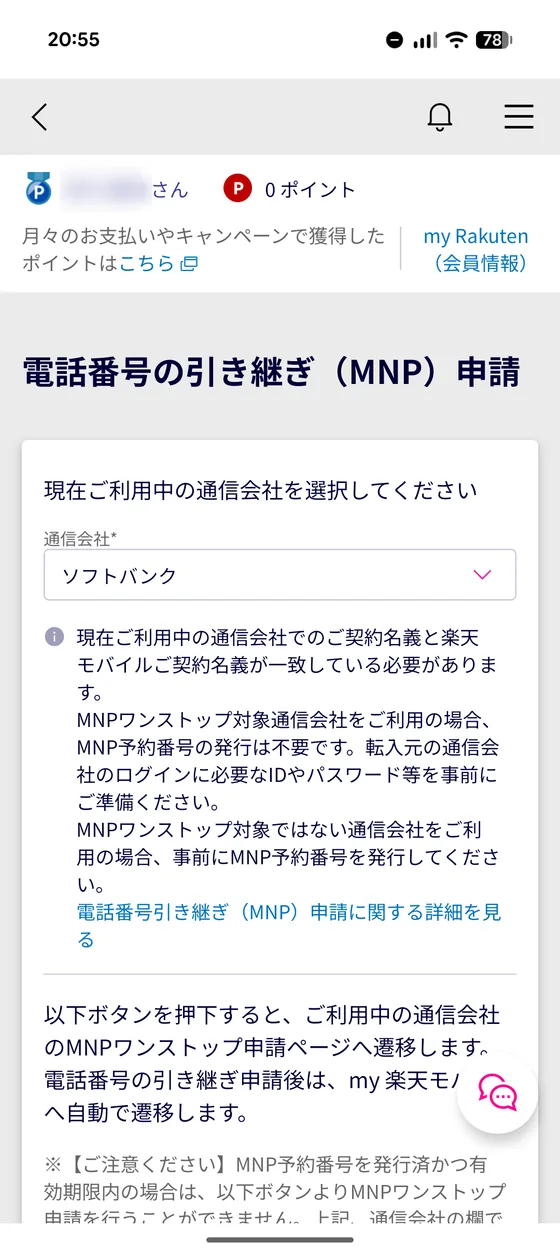
MNPワンストップ対応なので、そのままソフトバンクの専用ページへ遷移します。
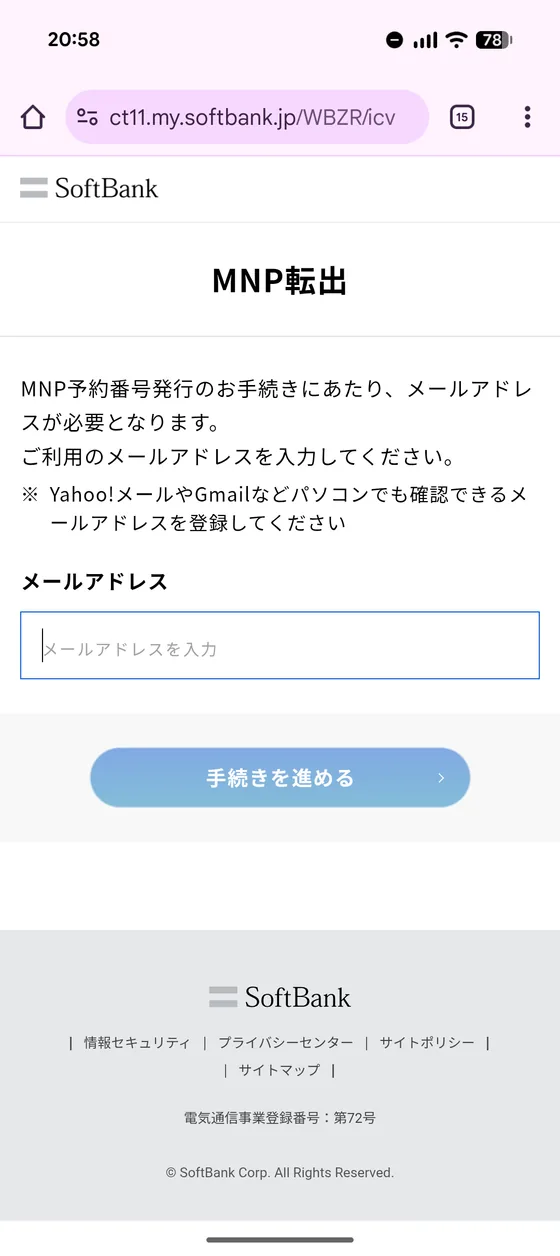
Yahoo!メールやGmailなどPCでも確認できるアドレスを入力して次へ。
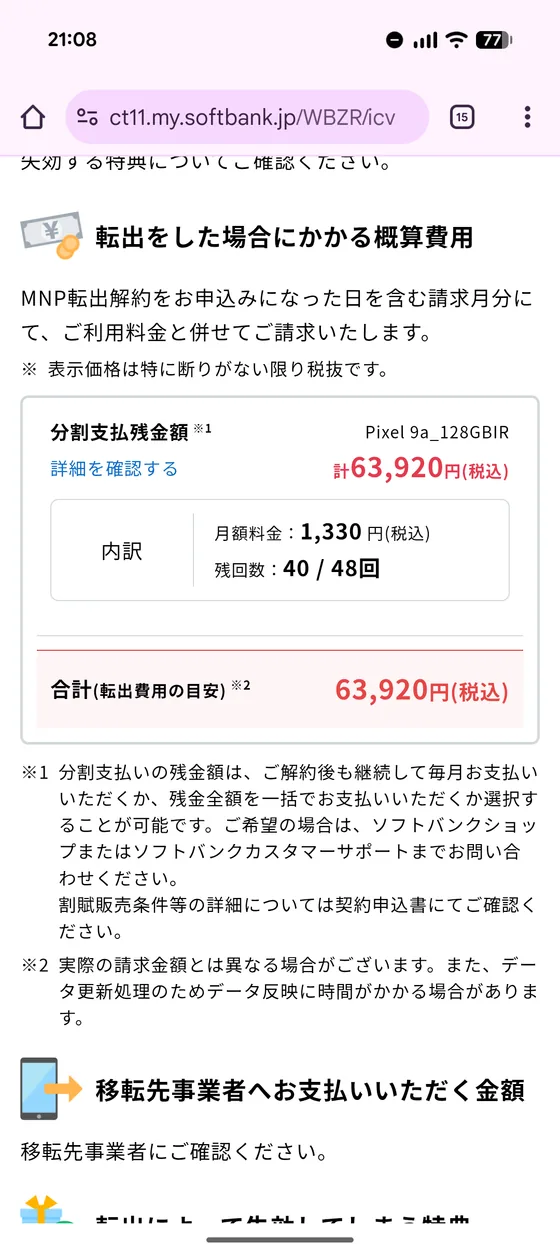
Pixel 9aなどの端末分割払いが残っている場合も、そのまま継続払いできます。
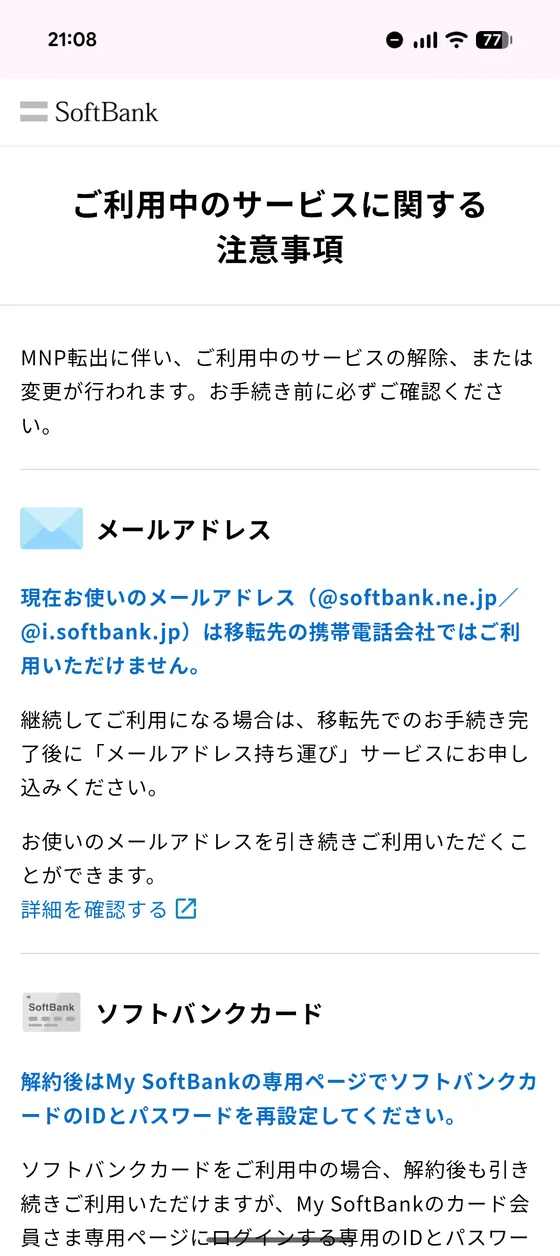
@softbank.ne.jpを使い続けたい場合は後の「持ち運び」申込が必要です。
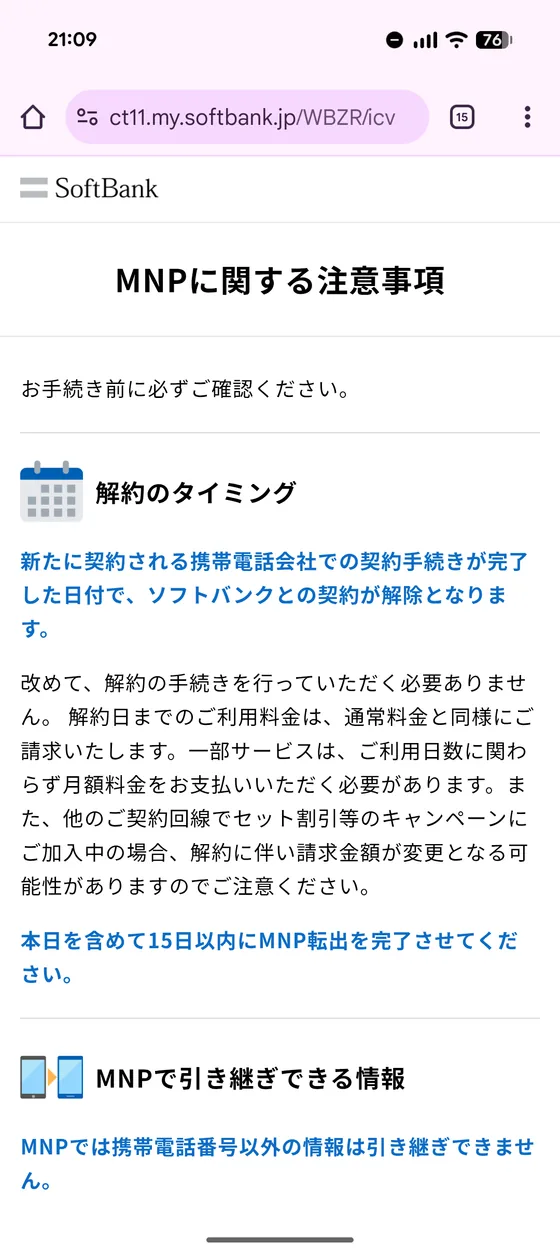
回線切り替えが完了した日付でソフトバンクは自動解約になります。
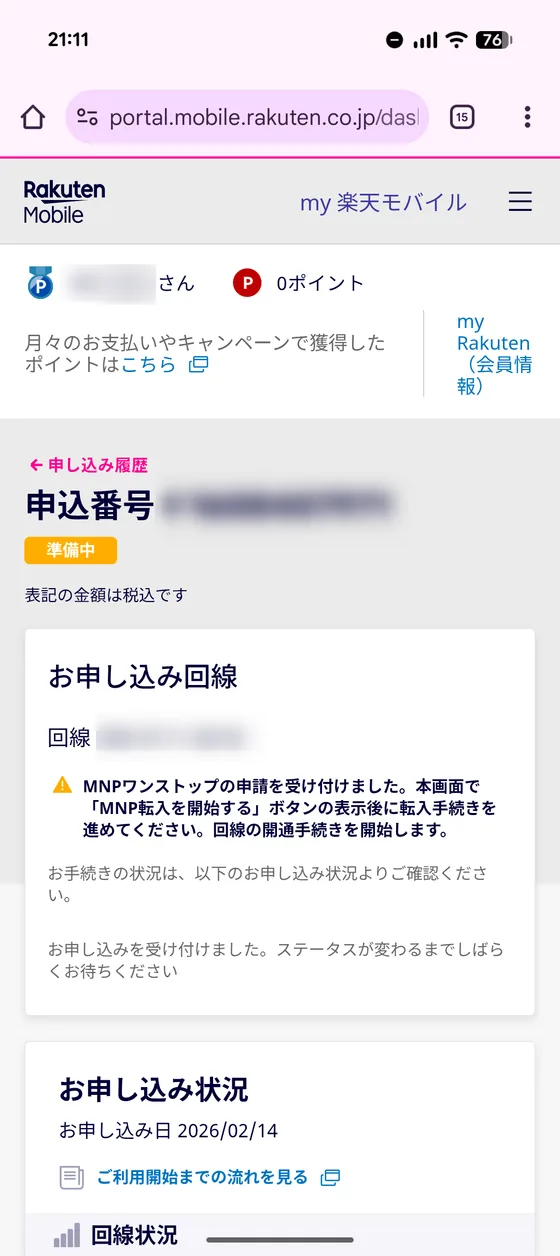
楽天モバイル側の画面に戻り、ワンストップ申請受付済みになればOKです。
他社からの転入手続き〜eSIMダウンロード&即日開通!
「手続きを開始する」を押してMNP転入を実行し、eSIMプロファイルをスマホへダウンロードすれば開通完了!あとは本体設定で「Rakuten 4G/5G」が繋がっているか確認します(※なお管理人の場合、STEP 3の申請完了が夜21時を少し回ってしまったため、実際の開通手続きは翌日の午前中になりました。その日のうちに開通させたい方は21時前までに手続きを済ませましょう)。
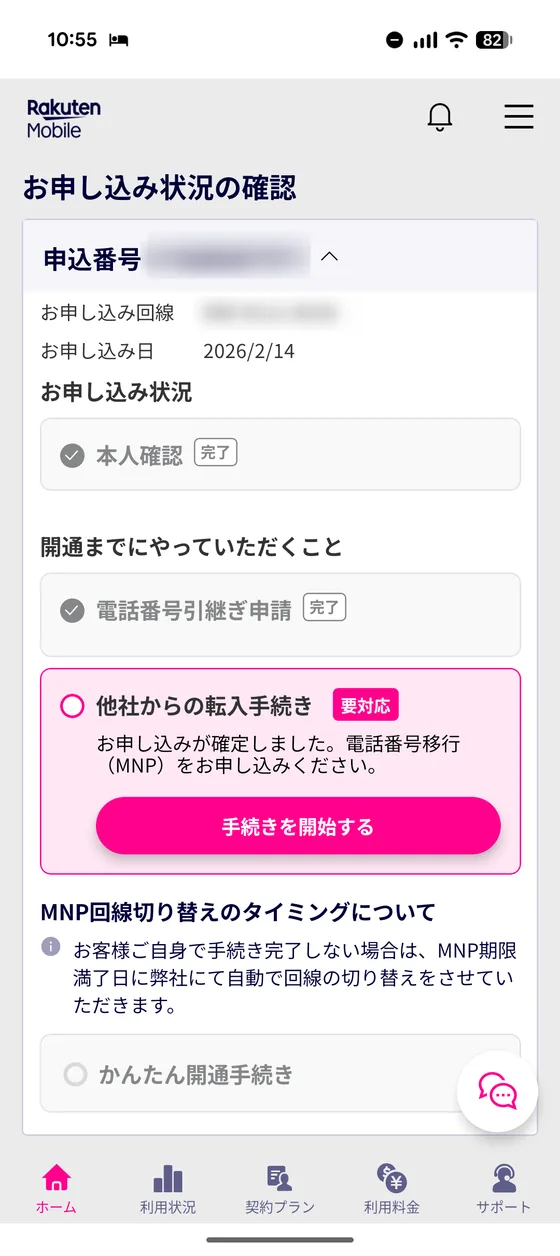
本人確認が完了し「手続きを開始する」ボタンが出たらタップします。
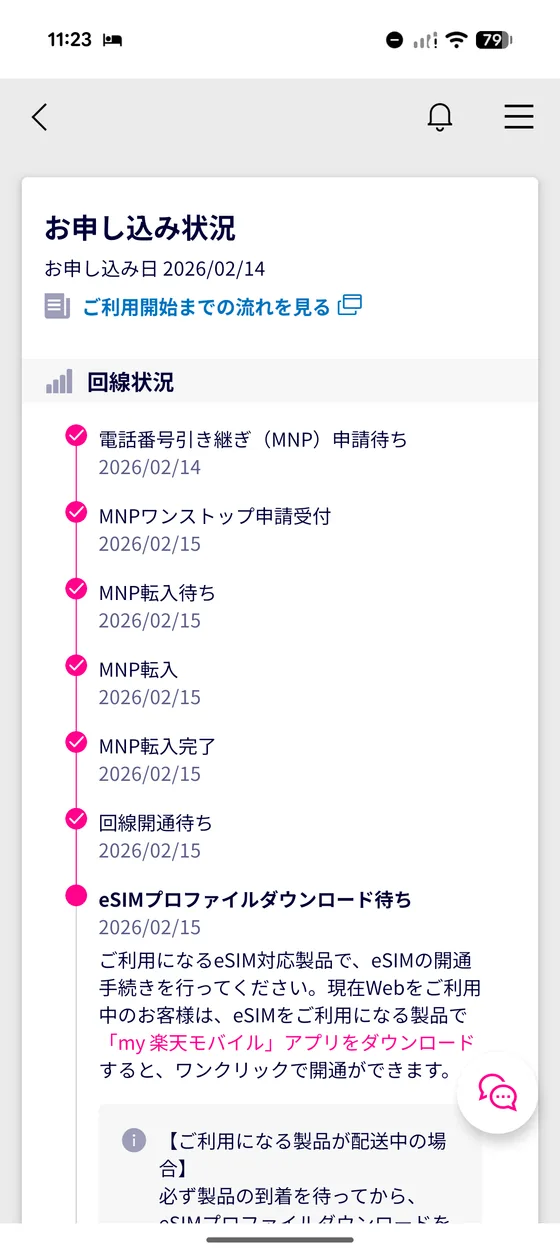
MNP転入が完了すると、いよいよeSIMのダウンロードができる状態になります。
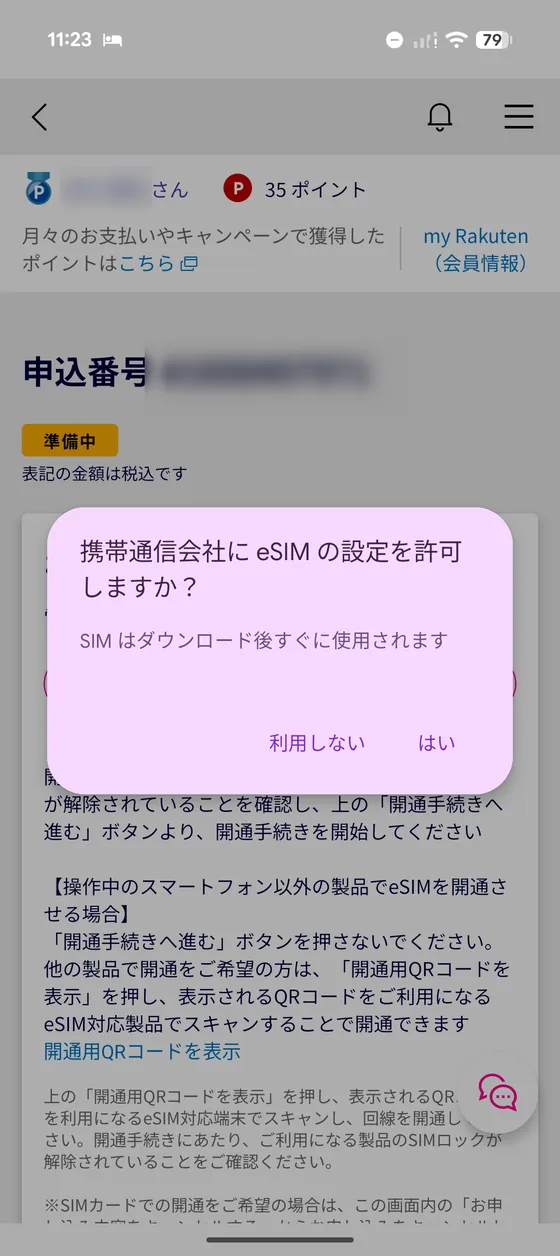
開通手続きへ進むとポップアップが出るので「はい」をタップして導入します。
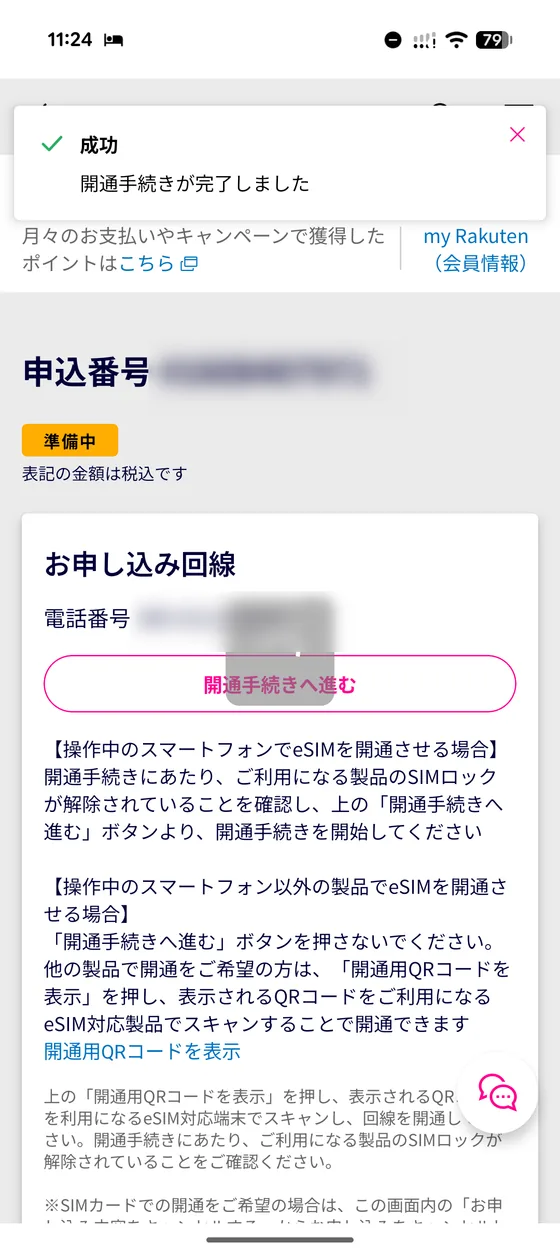
画面上部に緑の「成功」通知が表示されれば開通処理は完了です。
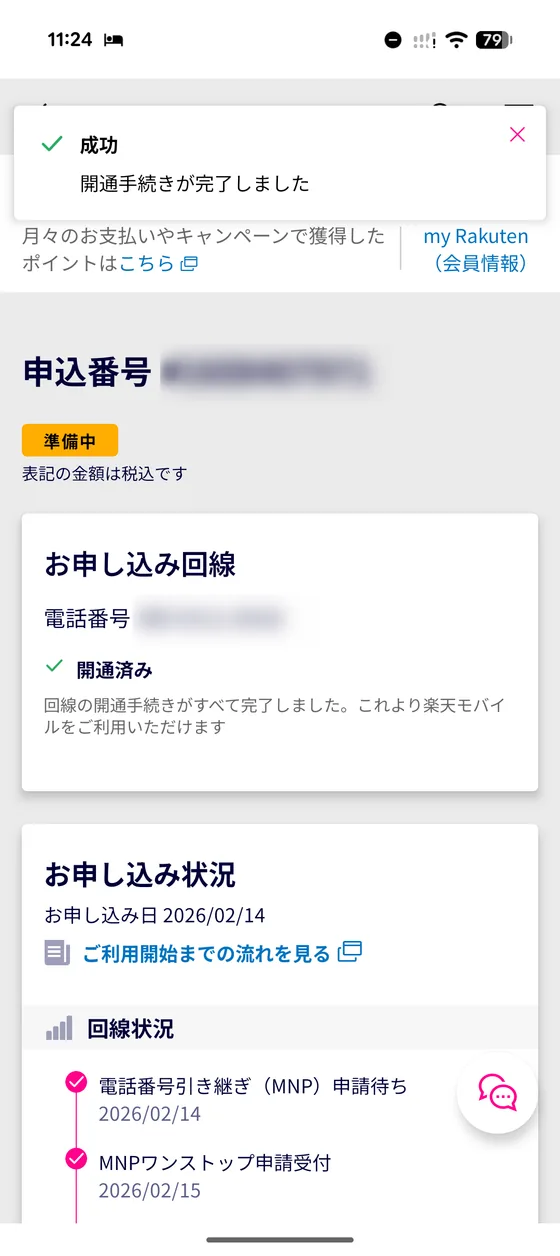
お申し込み回線が「開通済み」になったことを確認できます。
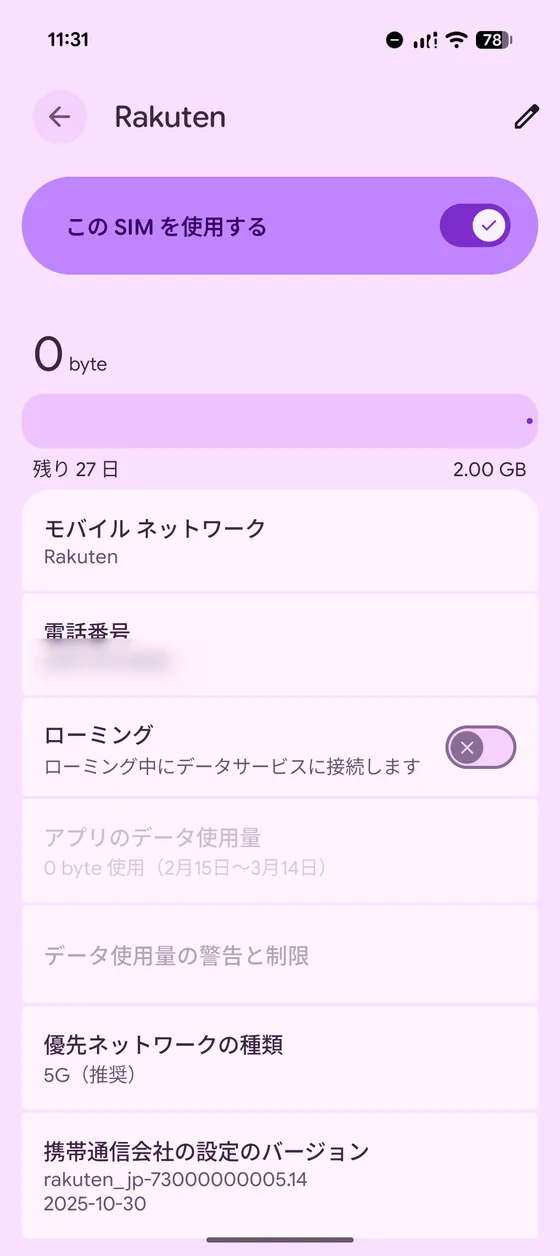
「このSIMを使用する」がオンになり、電話番号が表示されていればOK。
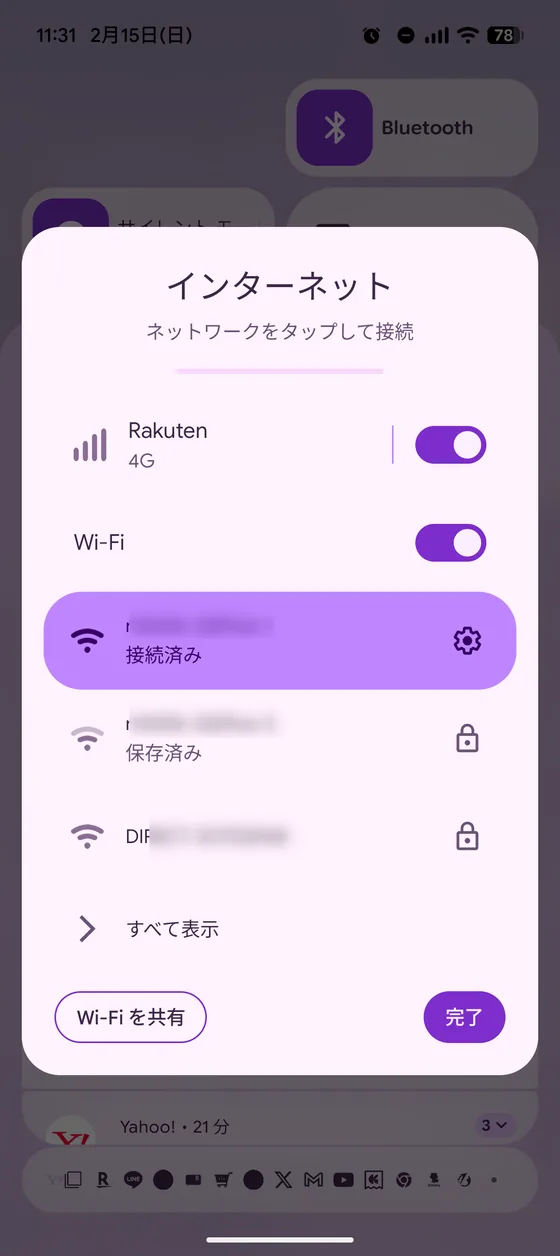
ソフトバンクから楽天モバイルへの即時お引っ越し成功です!
Rakuten Link初期設定 & メール設定(持ち運び/楽メール)
開通したら通話無料の「Rakuten Link」を初期設定して10秒以上の発信を行い、紹介キャンペーン条件を達成しましょう。必要に応じてソフトバンクメールの持ち運びや、楽天の「楽メール」も設定できます。
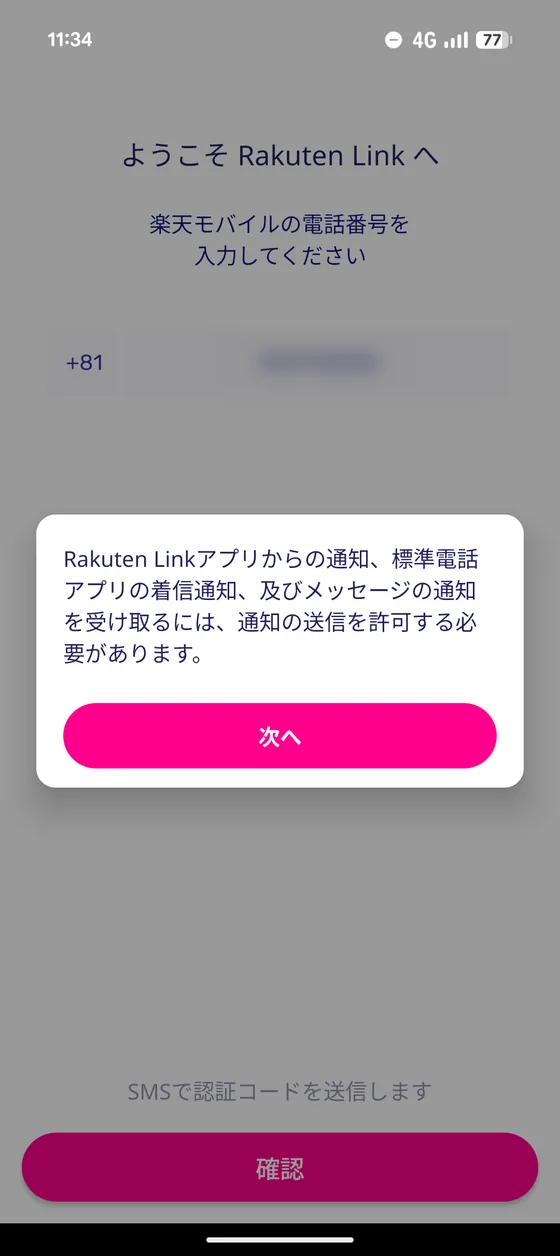
楽天IDでログインし、着信通知等を受け取れるよう「次へ」で許可します。
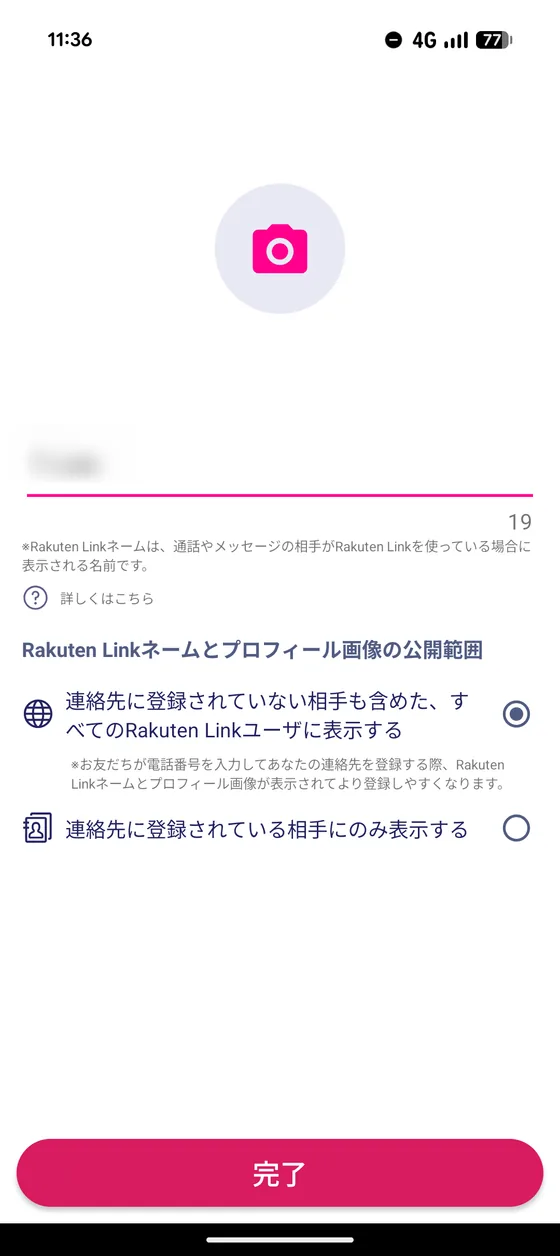
好きな名前を設定します。プライバシー重視なら「連絡先のみ表示」も選べます。
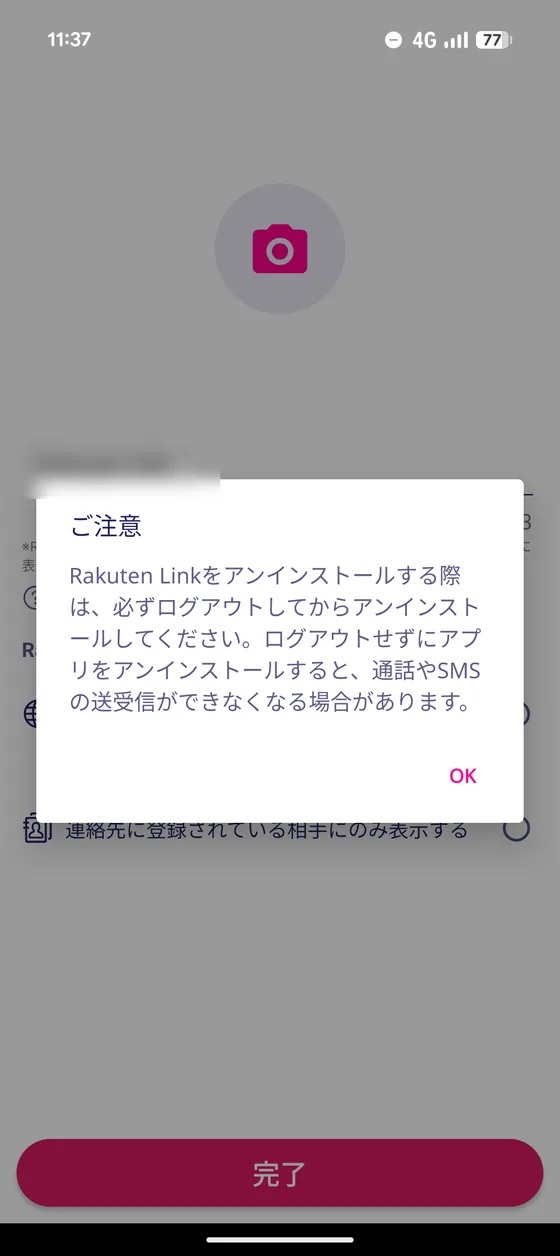
「ログアウトせずに消すと着信できなくなる場合がある」点だけ覚えておきましょう。
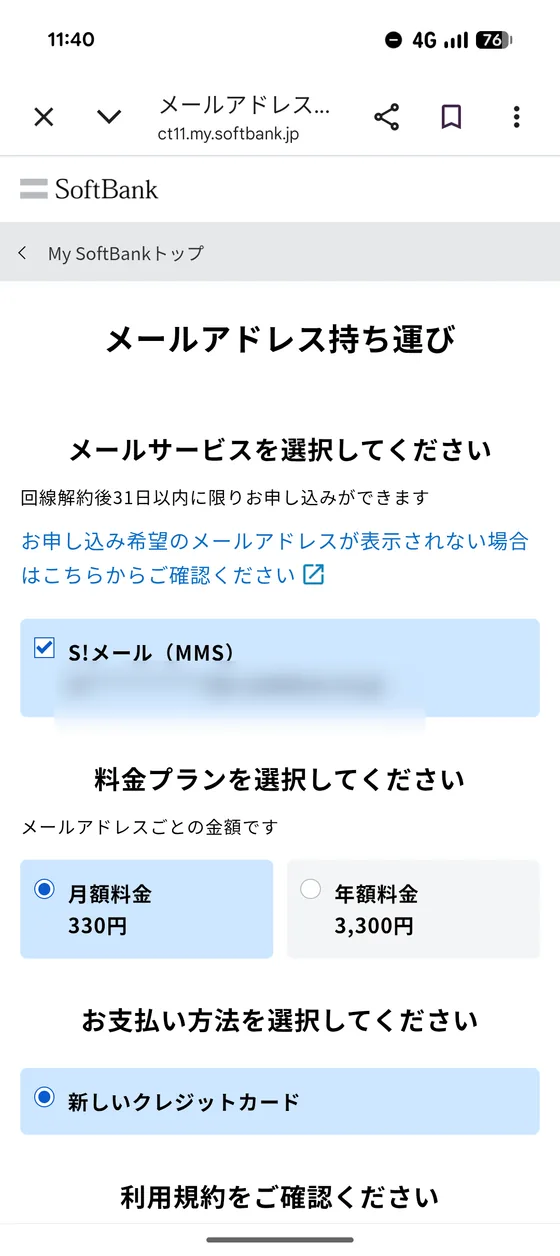
解約後31日以内にMy SoftBankから申し込めば月額330円で継続できます。
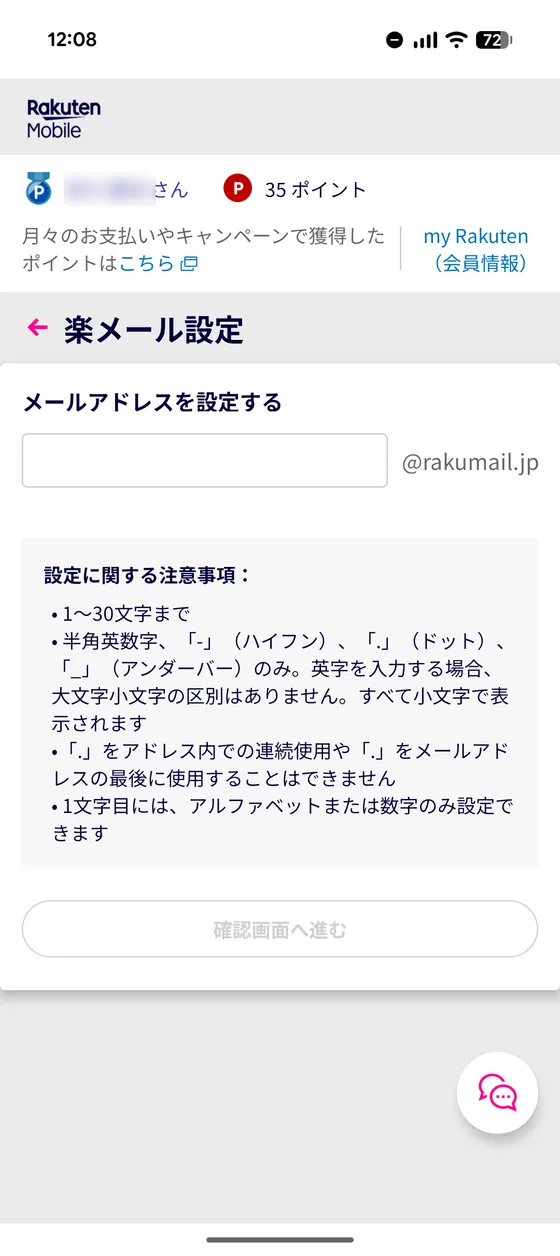
my 楽天モバイルから好きな「〇〇@rakumail.jp」アドレスを作成できます。
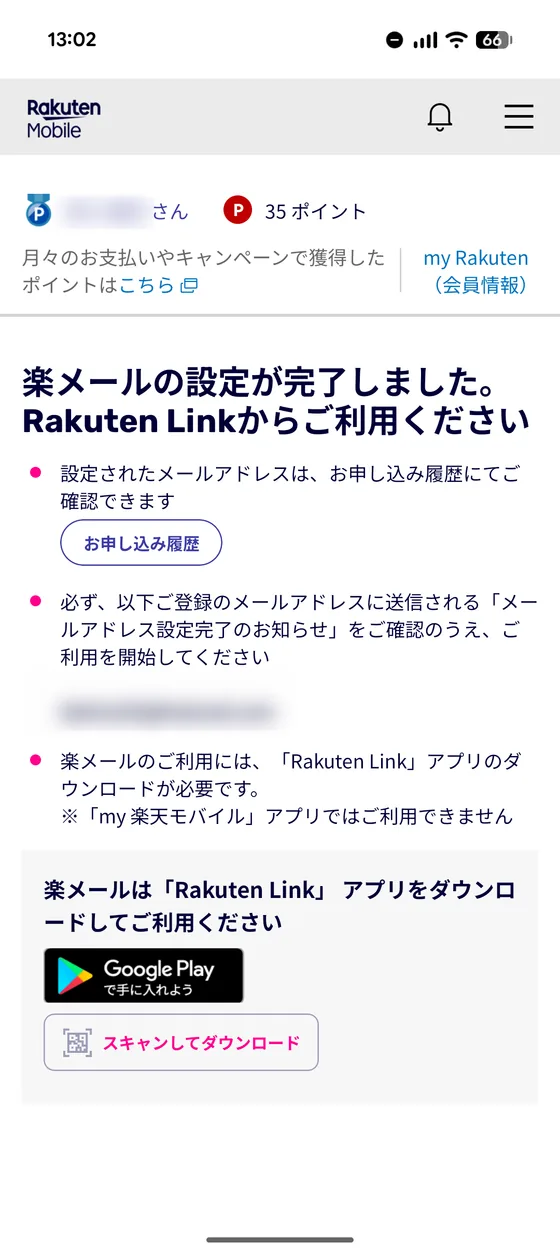
作成したアドレスはRakuten Linkアプリ内のメールタブからそのまま使えます。
手順が確認できたら、紹介キャンペーン経由で申し込もう!
開通後に Rakuten Link で10秒以上の通話を済ませるのもお忘れなく。以下の紹介キャンペーンページからログインして申し込めば、最大13,000ポイントが受け取れます。